01优先推荐
ToDesk Windows版
Windows 10 / 11 · 64位 最新完整安装版
安装包大小以下载文件为准

DOWNLOAD CENTER / 下载中心
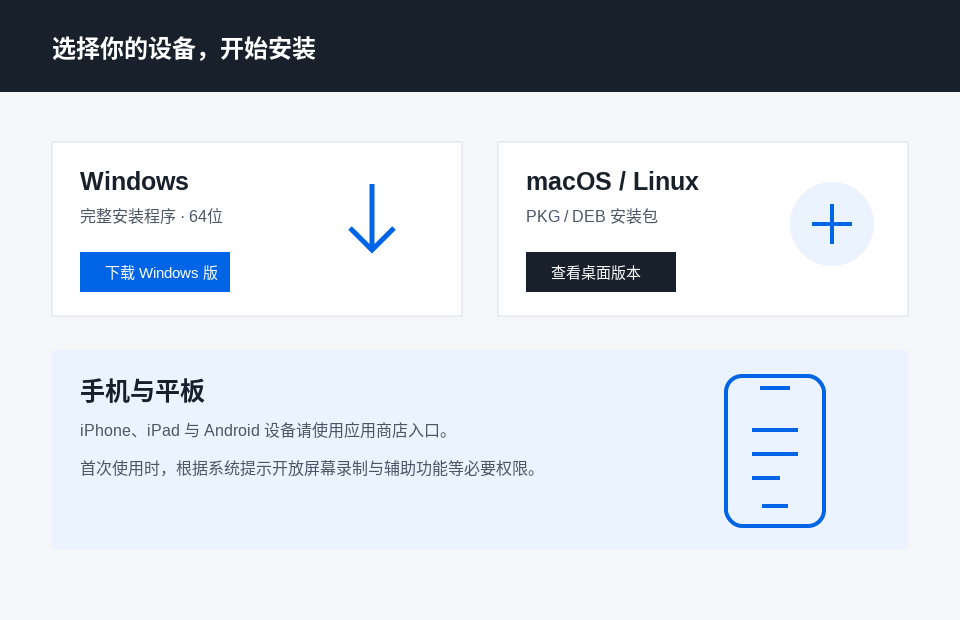
Windows完整安装版排在首位,Mac与Linux安装包按系统区分,手机和平板使用应用商店入口。下载无需额外安装第三方下载器,也不必先关闭系统安全防护。
SELECT A PLATFORM
点击按钮后会进入下载准备状态。若浏览器询问是否保留文件,请先核对文件名和来源;移动端会打开对应应用商店页面。
Windows 10 / 11 · 64位 最新完整安装版
安装包大小以下载文件为准
macOS 11 或更高版本 4.8.2.3 · PKG
适用于Mac电脑
64位 · DEB包 4.8.1.0
适合支持DEB的系统
iOS / iPadOS App Store
由应用商店提供当前版本
Android手机与平板 应用商店版本
具体支持范围以商店页面为准
版本与安装包信息以实际下载文件及应用商店页面为准。若系统提示不兼容,请先确认操作系统版本、处理器架构和可用存储空间。
INSTALLATION / 安装指南
安装只是开始,真正可用的远程桌面还需要正确的权限和双向网络。建议按照下面顺序操作,每一步都确认结果后再继续,避免把下载、安装和权限问题混在一起排查。
在电脑设置中查看系统版本和处理器类型,Windows优先选择页首版本。Mac与Linux不要混用安装包,手机用户则进入对应应用商店。
等待浏览器显示下载完成,不要在文件仍在写入时反复运行。若下载中断,删除不完整文件后重新获取,避免使用来历不明的补件工具。
双击安装程序,阅读安装路径和权限提示。Windows按向导完成,macOS根据PKG提示授权,Linux通过包管理器处理依赖。
确认客户端显示设备代码,再从可信设备发起会话。依次测试键鼠、画面、声音与文件传输,结束后检查临时密码是否更新。
SYSTEM CHECK
下表用于下载前的基础判断,不替代客户端内的具体兼容性提示。企业设备如果受统一策略管理,还需要联系管理员确认软件安装和远程访问权限。
| 平台 | 建议准备 | 安装后重点检查 |
|---|---|---|
| Windows | Windows 10/11、64位环境、足够磁盘空间 | 防火墙提示、开机启动、画面与声音 |
| macOS | macOS 11或更高版本、管理员账户 | 屏幕录制、辅助功能、麦克风权限 |
| Linux | 64位架构、支持DEB包、完整系统依赖 | 显示服务、桌面环境、后台运行 |
| iOS / Android | 应用商店可安装、系统版本符合页面要求 | 屏幕录制、辅助功能、后台活动限制 |
VERSION NOTES
本页macOS入口对应4.8.2.3版本,Linux入口对应4.8.1.0版本;Windows入口提供当前完整安装程序,具体版本号以安装后的客户端信息为准。移动平台由应用商店分发,因此更新节奏、系统要求和安装包大小可能与桌面端不同。
升级通常用于获得问题修复、系统兼容改进和连接体验优化,但不要仅因版本号变化就在重要远程维护中途更新。更稳妥的做法是先结束文件传输、保存工作并确认能够接触被控设备,再安排升级。更新完成后,重新检查登录状态、设备列表、临时密码和系统权限。
优先用于Windows 10与Windows 11设备。覆盖安装前退出正在进行的会话,安装后从“关于”页面确认客户端已正常启动。
采用PKG安装器。系统升级可能改变隐私权限状态,如果只能观看不能操作,应重新检查辅助功能与屏幕录制授权。
提供64位DEB包。安装前确认发行版支持该格式,并通过包管理工具处理依赖,不建议将其他系统的文件强制转换后安装。
TROUBLESHOOTING
下载速度会受到本地带宽、运营商链路、浏览器策略和同时运行的网络任务影响。可以先暂停云盘同步、系统更新和高清视频,再重新尝试;不要通过关闭防火墙或安装所谓加速下载器来换取短暂速度。
文件下载完成后无法打开,常见原因包括安装包不完整、系统架构不匹配、权限不足或安全软件拦截。建议根据具体提示逐项检查,不要连续运行多个来源不明的安装程序。
DOWNLOAD FAQ
围绕安装包、权限、覆盖升级和首次连接整理。展开每项即可查看完整说明。